
Скачать Save to Google Drive – Бесплатное расширение Chrome для быстрого сохранения, загрузки и печати
Обзор
Когда Google объявила о прекращении работы Cloud Print в начале 2021 года, многие продвинутые пользователи ощутили потерю надёжного встроенного способа печати или загрузки веб‑страниц напрямую в их Drive. Хорошая новость в том, что расширение Chrome **Save to Google Drive** заполняет эту пустоту современным бесплатным решением. Эта утилита позволяет захватывать почти любой веб‑контент — PDF, изображения, аудио или видео HTML5, даже скриншоты — и мгновенно отправлять его в выбранную вами папку Google Drive. Оно также интегрируется с нативным диалогом печати Chrome, добавляя пункт «Save to Drive» в качестве виртуального принтера. Независимо от того, нужно ли вам архивировать исследовательские статьи, сохранять квитанции или конвертировать файл Microsoft Office в формат Google Docs, Save to Google Drive предлагает одно‑кликовый рабочий процесс, который держит ваше облачное хранилище упорядоченным и мгновенно доступным с любого устройства. Хотя расширение не может получать доступ к URL‑адресам chrome:// или страницам Chrome Web Store из‑за ограничений безопасности, оно более чем компенсирует это богатым набором функций, восстанавливающих удобство эпохи Cloud Print и добавляющих новые возможности для современных гибридных рабочих сред.
Ключевые функции
- Кнопка «Save to Drive» в один клик появляется в диалоговом окне печати Chrome, действуя как виртуальный принтер.
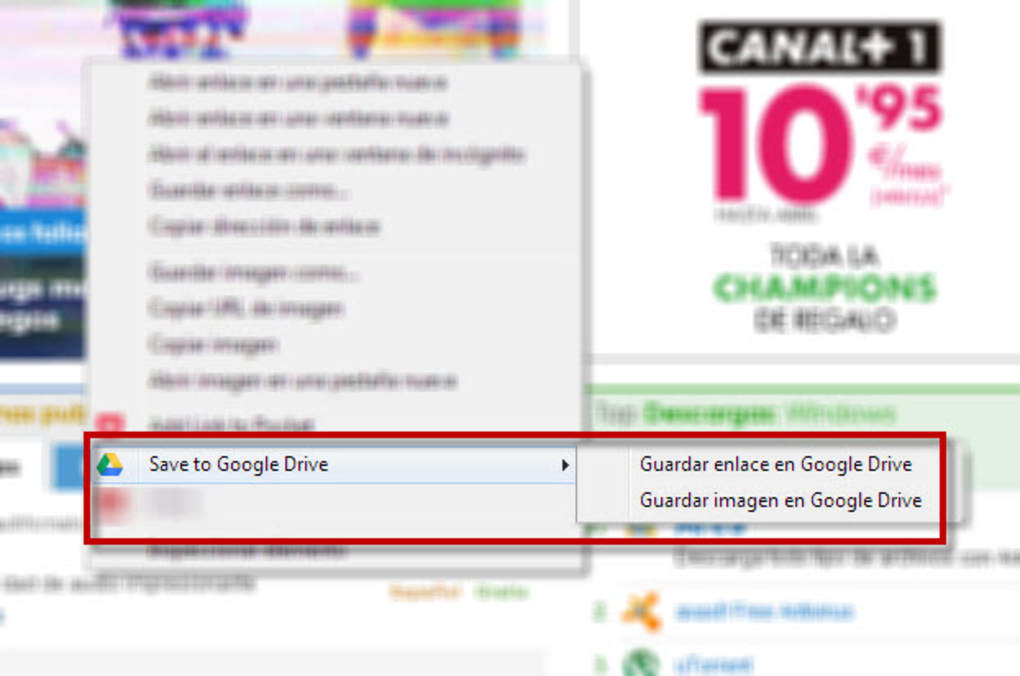
- Контекстное меню правой кнопкой мыши для мгновенного сохранения изображений, PDF, ссылок и медиа HTML5.
- Автоматическое преобразование файлов Microsoft Office (Word, Excel, PowerPoint) и CSV в Google Docs, Sheets или Slides.
- Настраиваемая папка по умолчанию и правила именования файлов для поддержания порядка в Drive.
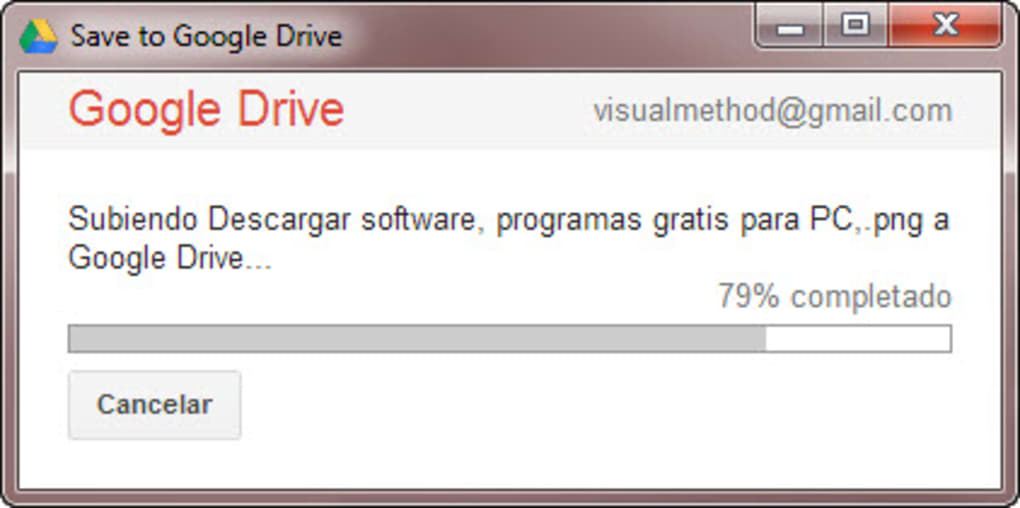
- Диалог прогресса, позволяющий переименовать, открыть или просмотреть сохранённый файл непосредственно в Drive.
- Поддержка захвата экрана и генерации PDF полной страницы.
- Безопасная аутентификация на основе OAuth — без хранения дополнительных паролей.
- Бесплатно, с опциональными обновлениями, улучшающими производительность и добавляющими небольшие функции.
Установка, настройка и ежедневное использование
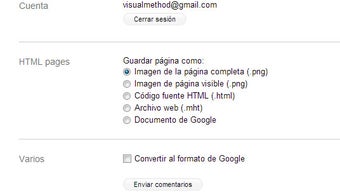
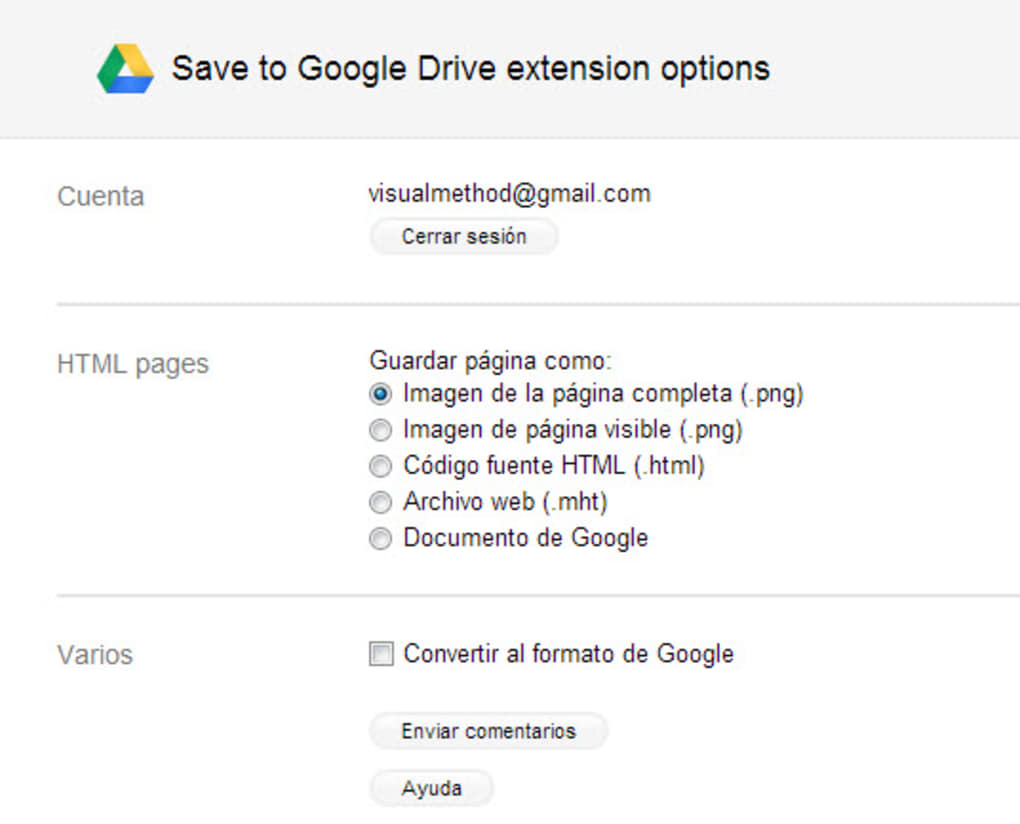
Начать работу с Save to Google Drive преднамеренно просто. Сначала посетите Chrome Web Store и нажмите «Add to Chrome». После короткого запроса разрешений (доступ к вашему Drive и возможность читать содержимое веб‑страниц) расширение устанавливается за секунды. После установки вы заметите небольшую иконку Drive на панели инструментов Chrome; щёлкнув её, откроется страница параметров расширения, где можно задать места сохранения по умолчанию, форматы файлов и шаблоны имен (например, «{title}_{date}»). На странице параметров также можно включить или отключить появление кнопки «Save to Drive» в диалоговом окне печати — удобная функция для пользователей, предпочитающих минималистичную панель.
Ежедневное использование интуитивно. Когда вы встречаете веб‑страницу, которую хотите архивировать, просто нажмите Ctrl + P (или ⌘ + P на macOS), чтобы открыть окно печати Chrome. В выпадающем списке «Destination» выберите «Save to Google Drive». Выберите желаемый формат — PDF, PNG или сырой HTML — и нажмите «Save». Файл загружается мгновенно, и небольшое всплывающее уведомление подтверждает успех, предлагая прямую ссылку «Open in Drive». Для изображений или документов, встроенных в страницу, щёлкните правой кнопкой мыши элемент, выберите «Save Google Drive», и файл будет сохранён с теми же правилами именования по умолчанию. Если нужен быстрый скриншот, используйте встроенный инструмент захвата (доступный через иконку на панели), чтобы выбрать область; захваченное изображение затем сохраняется в выбранной вами папке Drive.
Расширение также проявляет себя при работе с локальными файлами. Перетащите файл Microsoft Office в окно Chrome, откройте диалог печати и выберите «Save to Google Drive». Расширение автоматически преобразует файл в соответствующий формат Google, сохраняя большую часть оригинального макета и позволяя сразу же совместно редактировать после загрузки. Для разработчиков или исследователей, работающих с большими наборами данных, можно сохранять CSV‑файлы напрямую в Google Sheets, обеспечивая анализ данных в реальном времени без ручного импорта. Все эти действия выполняются по защищённому HTTPS‑соединению, гарантируя шифрование ваших данных в пути.
Совместимость, плюсы и минусы
Save to Google Drive — это расширение для браузера, поэтому его совместимость зависит от поддержки Google Chrome (или браузеров на основе Chromium, таких как Edge) вашей операционной системы. Оно безупречно работает в Windows 10/11, macOS Monterey и новее, дистрибутивах Linux с Chrome, а также на устройствах Chrome OS. Мобильные браузеры Chrome не поддерживают расширения, поэтому инструмент ограничен настольными средами. Поскольку расширение использует поток OAuth Google, вам нужен аккаунт Google с включённым Drive; поддерживаются личные, бизнес‑ и учебные аккаунты.
Плюсы
- Полностью бесплатно, без скрытых платежей и подписок.
- Бесшовно интегрируется в нативный диалог печати Chrome, устраняя необходимость в отдельном программном обеспечении.
- Поддерживает широкий спектр типов файлов, включая PDF, изображения, аудио, видео и документы Office.
- Автоматическое преобразование в Google Docs/Sheets/Slides улучшает совместную работу.
- Высокая настройка папок и правил именования по умолчанию поддерживает порядок в Drive.
- Безопасная аутентификация OAuth гарантирует, что ваши учётные данные никогда не хранятся локально.
- Лёгкое и автоматически обновляется через Chrome Web Store.
Минусы
- Не может захватывать URL‑адреса chrome:// или страницы Chrome Web Store из‑за ограничений безопасности.
- Работает только в настольных браузерах; нет поддержки мобильных или планшетных расширений.
- Продвинутое форматирование преобразованных файлов Office иногда может терять сложные макеты.
- Зависит от активного интернет‑соединения; офлайн‑сохранение невозможно.
Общая оценка: 4.5/5 – Save to Google Drive предоставляет надёжную бесплатную альтернативу прекращённому сервису Cloud Print, одновременно добавляя современные инструменты конвертации и организации, которые делают ежедневный рабочий процесс более плавным.
Часто задаваемые вопросы
Можно ли использовать Save to Google Drive на macOS?
Да. Расширение работает в любой настольной версии Google Chrome на macOS, включая последние версии Monterey и Ventura.
Есть ли ограничение на количество сохраняемых файлов?
Единственное ограничение — ваша квота хранилища Google Drive. Расширение не накладывает дополнительных лимитов.
Можно ли сохранить весь сайт или только отдельные страницы?
Save to Google Drive обрабатывает отдельные страницы и файлы. Для полного архивирования сайта понадобится специализированный инструмент веб‑сканирования, но каждую посещённую страницу можно сохранить одним щелчком.
Что происходит с файлами, сохранёнными как PDF? Можно ли их редактировать?
PDF‑файлы сохраняются в Drive как только для чтения. Чтобы отредактировать их, можно открыть в Google Docs (выполняется OCR) или конвертировать в формат Google Docs через меню «Open with».
Насколько безопасны мои данные при загрузке через расширение?
Да. Расширение использует поток OAuth 2.0 от Google, а все передачи файлов происходят по HTTPS, обеспечивая шифрование в пути. Пароли не хранятся локально.
Заключение и призыв к действию
В мире, где облачное хранилище является основой удалённой работы, потеря Cloud Print могла стать серьёзным ударом. Save to Google Drive выступает в роли хорошо продуманного бесплатного расширения Chrome, которое не только восстанавливает возможность печати напрямую в Drive, но и расширяет её мгновенным сохранением, конвертацией форматов и умными инструментами организации. Его простая установка, бесшовная интеграция с диалогом печати Chrome и обширный набор функций делают его обязательным для всех, кто живёт в Google Drive. Хотя он ограничен настольными браузерами и не может захватывать внутренние страницы Chrome, плюсы значительно перевешивают минусы для большинства пользователей.
Готовы повысить продуктивность и надёжно резервировать файлы? Скачайте Save to Google Drive сейчас и испытайте более плавный рабочий процесс без единой копейки. После установки уделите несколько минут настройке папки по умолчанию и схемы именования — затем позвольте расширению выполнять остальное. Ваше будущее «я» будет благодарно каждый раз, когда понадобится быстрый PDF, упорядоченный скриншот или конвертированный файл Google Docs.







